¿Cómo agregar dispositivos?
Siga los pasos a continuación para configurar su cámara ZUMIMALL.
Cada paso está ilustrado con una imagen correspondiente.
Guía de funcionamiento
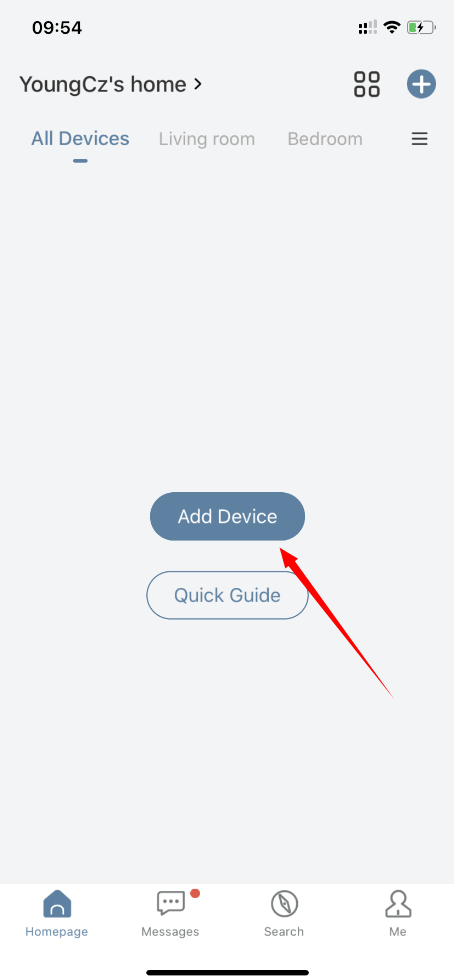
1 Seleccione el botón Añadir "+"
2 Elija una categoría de producto diferente
3 Encienda la cámara
4 Reinicie la cámara
5 Introduzca la contraseña WIFI correcta y confirme
6 Apunte el objetivo de la cámara al código QR de la aplicación
7 Escanee el código QR desde 5~8 pies
8 Esperando conexión
9 Añadido con éxito
10 Instale la cámara según las instrucciones
11 Ponga nombre a la cámara
12 Utilice la cámara
Paso 1
Paso 2

Paso 3
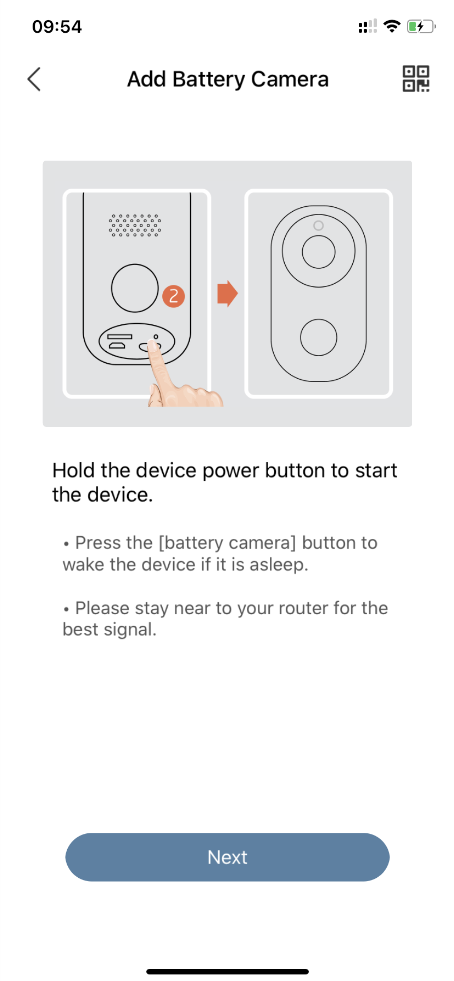
Paso 4

Paso 5
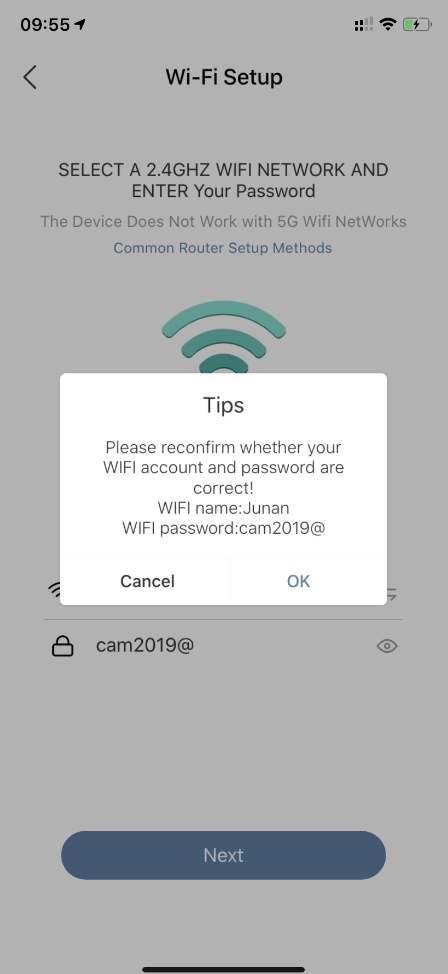
Paso 6

Paso 7
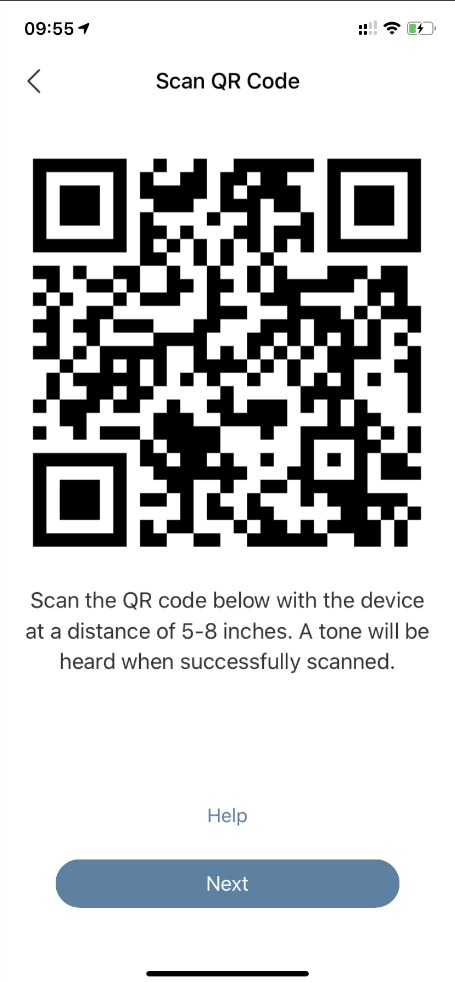
Paso 8

Paso 9
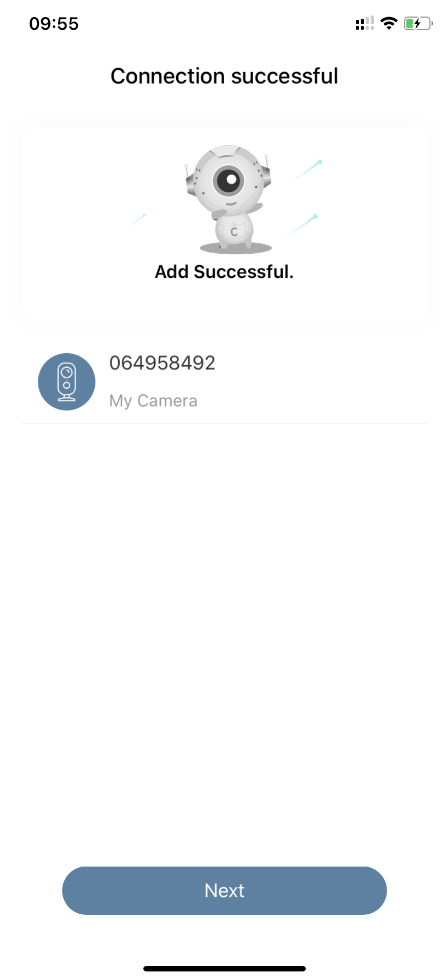
Paso 10

Paso 11
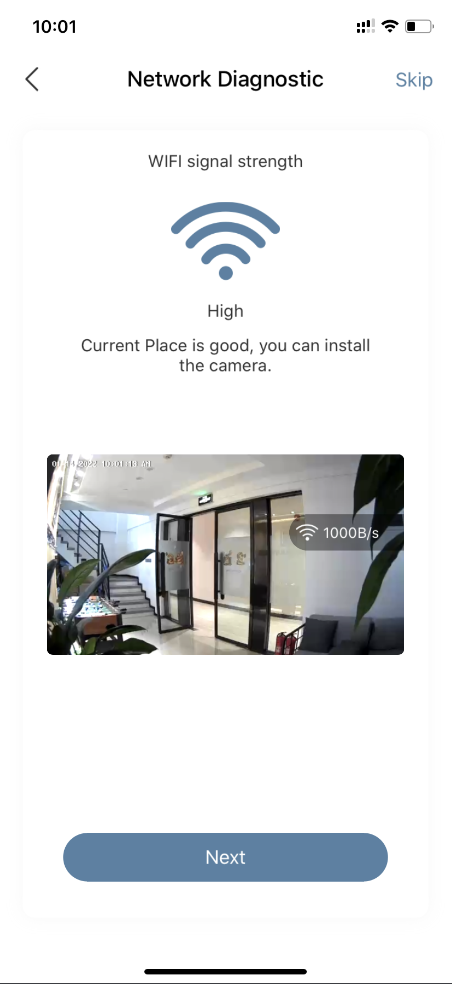
Paso 12

Paso 13
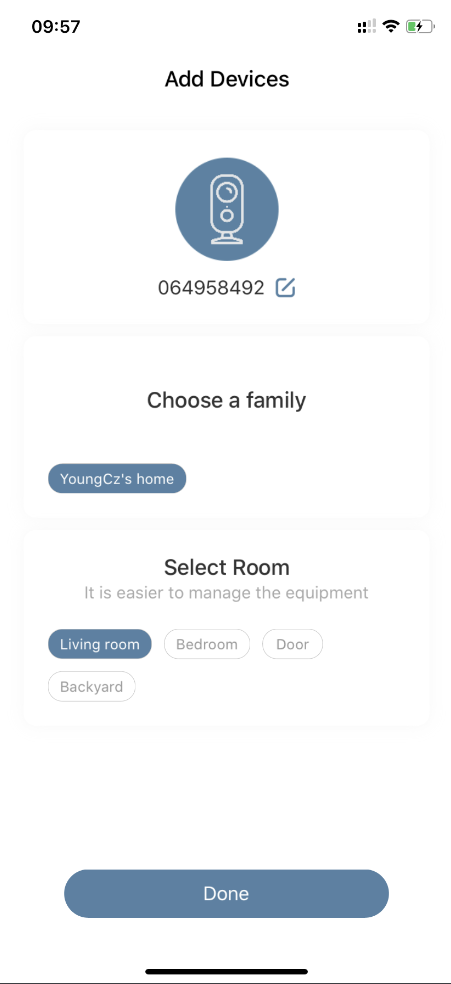
Paso 14

Explore the ZUMIMALL Lineup

ZUMIMALL No Drilling Battery Camera
Learn More →

ZUMIMALL Plug-in 24/7 Recording Camera
Learn More →

ZUMIMALL Video Doorbell Camera
Learn More →
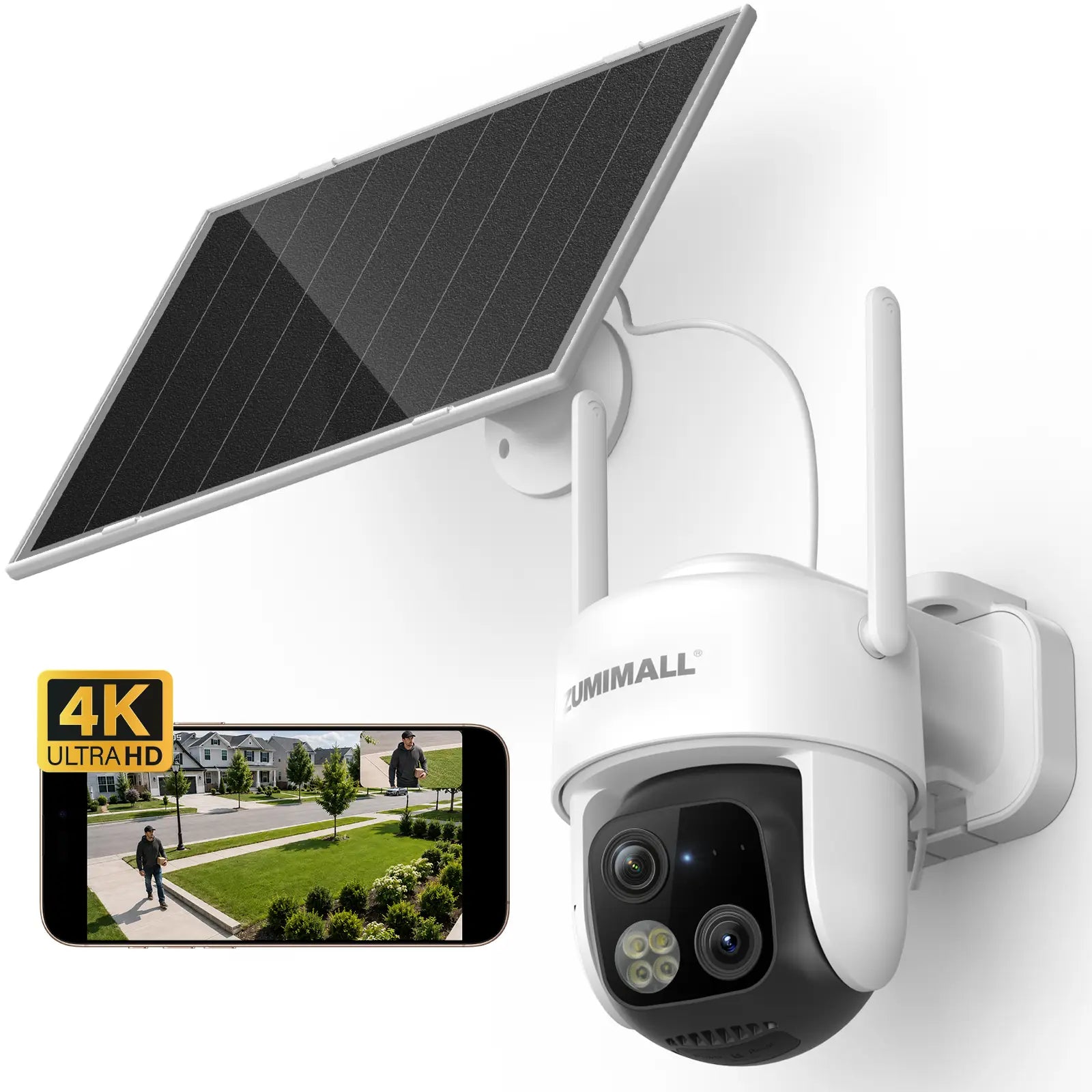
ZUMIMALL 4K AOV Dual Lens Solar Cam
Learn More →

Solar Power Wireless Security Camera
Learn More →

4G LTE Cellular Solar Powered Camera
Learn More →

Outdoor Solar Powered Security Camera
Learn More →

ZUMIMALL Dual Lens Video Doorbell Camera
Learn More →

Outdoor Solar Security Camera
Learn More →
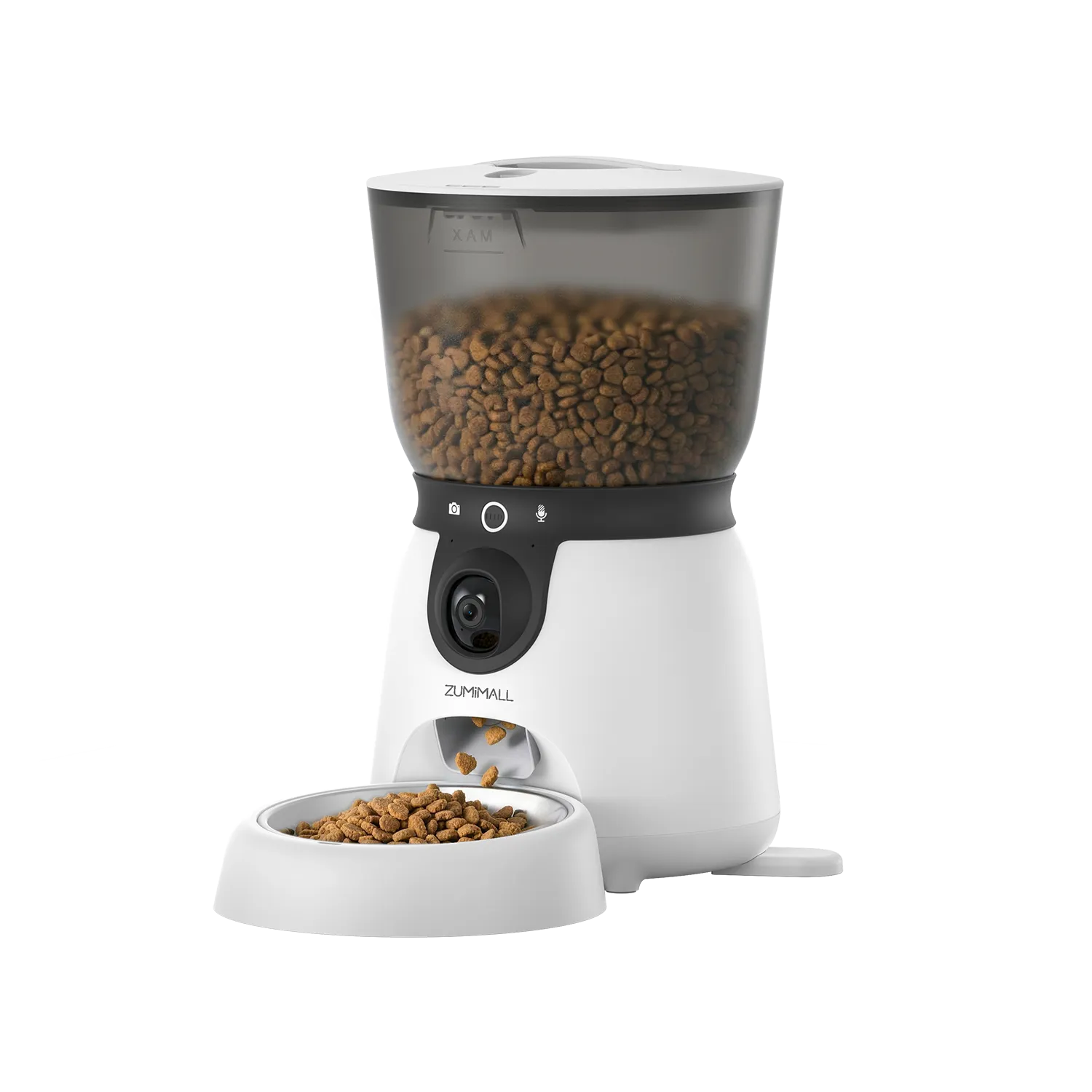
ZUMIMALL Smart Pet Feeder with Camera
Learn More →

Baby/Pet Monitor security Camera
Learn More →

ZUMIMALL Indoor Camera with Laser Light
Learn More →

Outdoor Solar Powered Camera
Learn More →

ZUMIMALL microSD Card
Learn More →

ZUMIMALL 5W Solar Panel
Learn More →