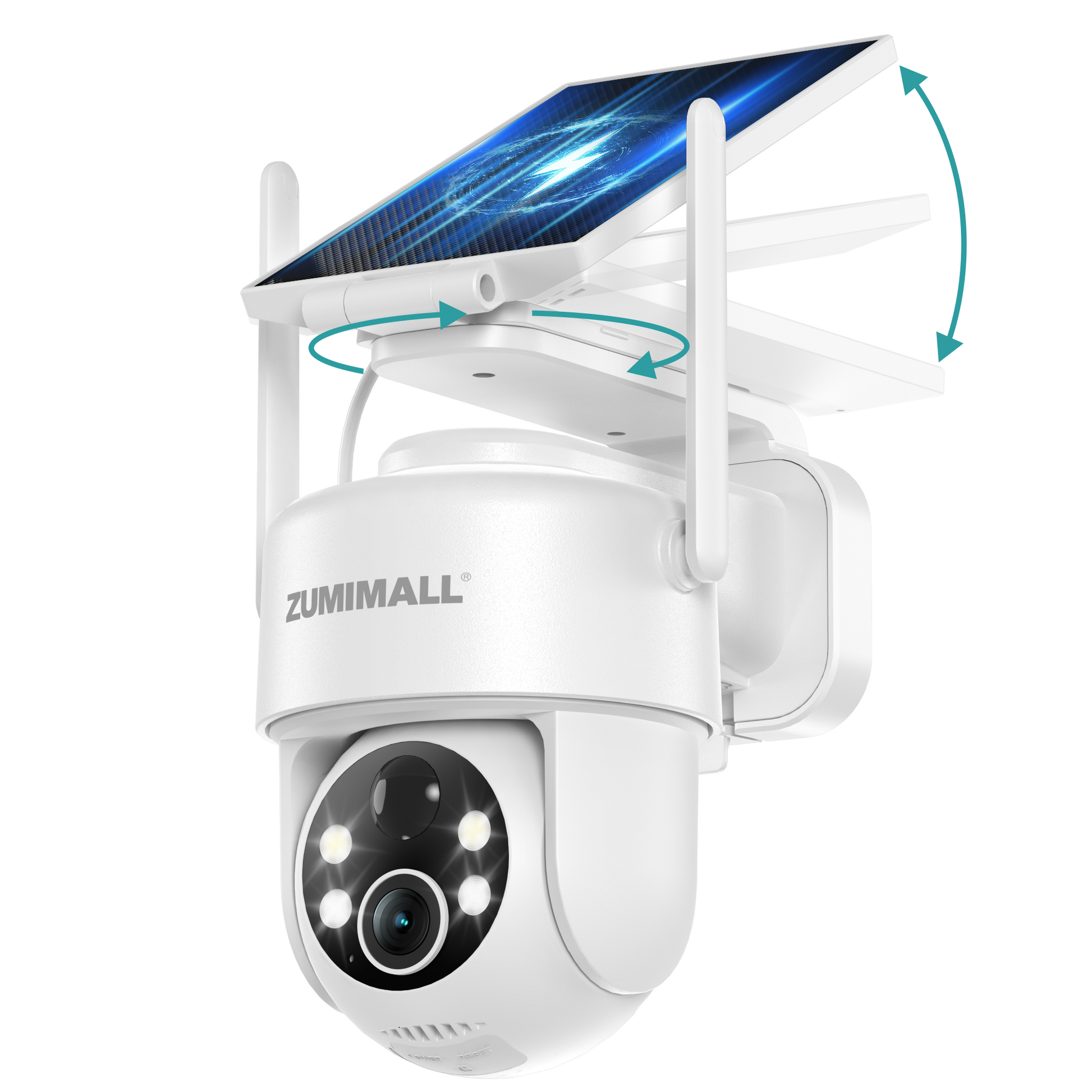
Cambió la contraseña del WiFi de su hogar — y ahora su cámara ZUMIMALL se ha desconectado. Es una situación común, y la cámara no está rota. Simplemente ya no tiene las credenciales para unirse a su red.
La solución es sencilla: tendrá que restablecer manualmente la cámara y volver a conectarla a la nueva red WiFi, tal como lo hizo cuando la configuró por primera vez. Aquí está el proceso completo, paso a paso.
Por qué la cámara se desconecta después de cambiar la contraseña del WiFi
Su cámara ZUMIMALL almacena el nombre de la red WiFi (SSID) y la contraseña para poder volver a conectarse automáticamente después de una pérdida de energía o un reinicio. Cuando cambia la contraseña del WiFi en su router, la cámara sigue intentando conectarse usando la contraseña antigua — y falla. La mayoría de las cámaras no tienen una forma de actualizar la contraseña del WiFi de forma remota, por lo que se requiere una reconfiguración manual.
No hay forma de "enviar" la nueva contraseña a la cámara desde la App mientras está desconectada. La cámara debe restablecerse y añadirse de nuevo como si fuera un dispositivo nuevo.
Asegúrese de conocer su nueva contraseña del WiFi y de que su teléfono esté conectado a la banda WiFi de 2.4 GHz. Las cámaras ZUMIMALL normalmente no admiten redes WiFi de 5 GHz.
Paso a paso: Vuelva a conectar su cámara al nuevo WiFi
Paso 1: Elimine el dispositivo antiguo de la App
Abra la App ZUMIMALL y encuentre la cámara en su lista de dispositivos. Mantenga presionado el dispositivo o abra su configuración y seleccione Eliminar dispositivo (o Eliminar). Esto borra el registro de vinculación del WiFi antiguo de su cuenta para que la cámara pueda añadirse desde cero.
Paso 2: Restablezca la cámara
Localice el botón de restablecimiento en el cuerpo de la cámara. Con la cámara encendida, mantenga presionado el botón de restablecimiento durante 5 a 10 segundos. Suéltelo cuando escuche el tono de aviso "Boogu" y vea el indicador de estado parpadeando lentamente en rojo. La cámara ahora está en modo de emparejamiento y lista para ser añadida de nuevo.
Paso 3: Añada la cámara e introduzca la nueva contraseña del WiFi
Vuelva a la pantalla de inicio de la App ZUMIMALL y toque Añadir dispositivo. Siga las instrucciones de emparejamiento en pantalla. Cuando la App le pida su contraseña del WiFi, introduzca su nueva contraseña del WiFi. La cámara se conectará a la nueva red y aparecerá en su lista de dispositivos de nuevo.
Durante el emparejamiento, mantenga su teléfono, la cámara y el router cerca. Una señal fuerte y estable hace que la conexión inicial sea mucho más fiable. Si el emparejamiento falla, acerque la cámara al router e inténtelo de nuevo.
Problemas comunes y soluciones
- La cámara no entra en modo de emparejamiento: Asegúrese de que la cámara esté encendida antes de presionar Restablecer. Mantenga presionado el botón el tiempo suficiente — algunas unidades necesitan 10 segundos completos. Si aún así no responde, intente un ciclo de alimentación (desconecte, espere 15 segundos, vuelva a conectar) y repita.
- El emparejamiento falla con la nueva contraseña: Verifique dos veces que su teléfono esté en la banda de 2.4 GHz, no en la de 5 GHz. Si su nueva contraseña contiene caracteres especiales, intente simplificarla temporalmente para descartar problemas de compatibilidad.
- La cámara se conecta pero muestra desconectada: Confirme que el router esté transmitiendo la red de 2.4 GHz y que la cámara esté dentro del alcance. Reinicie el router y la cámara, luego revise la App de nuevo.
- Olvidó la contraseña del WiFi: Tendrá que recuperarla de la configuración de su router o de su proveedor de internet antes de volver a conectar la cámara.
Cambiar la contraseña del WiFi no significa que necesite una cámara nueva — un rápido restablecimiento y nuevo emparejamiento es todo lo que se necesita para volver a estar en línea.
¿Restablecer la cámara borrará mis grabaciones?
No. Restablecer la cámara borra su configuración de red e información de emparejamiento, pero no borra las grabaciones almacenadas en una tarjeta Micro SD o en el almacenamiento en la nube. Sus grabaciones históricas permanecen intactas. La única forma en que se pierden las grabaciones es si formatea manualmente la tarjeta SD en la App después de volver a conectar — así que evite ese paso a menos que pretenda borrar la tarjeta.
Conclusión
Cuando cambie la contraseña del WiFi de su hogar, su cámara ZUMIMALL necesita ser restablecida y añadida de nuevo con las nuevas credenciales. El proceso toma solo unos minutos: elimine el dispositivo antiguo de la App, mantenga presionado el botón de Restablecer hasta que el indicador parpadee en rojo, luego añada la cámara de nuevo e introduzca su nueva contraseña del WiFi. Sus grabaciones existentes están seguras, y su cámara volverá a estar en línea en un abrir y cerrar de ojos.
Si está configurando una cámara nueva o ampliando su sistema, explore la línea completa de cámaras de seguridad para exteriores de ZUMIMALL para una conectividad fiable y una configuración fácil.
Explorar cámaras de seguridad ZUMIMALL →¿Tuvo problemas para volver a conectar su cámara? Deje un comentario abajo — nos encantaría ayudarle a volver a ponerla en línea.
Complete su configuración de seguridad