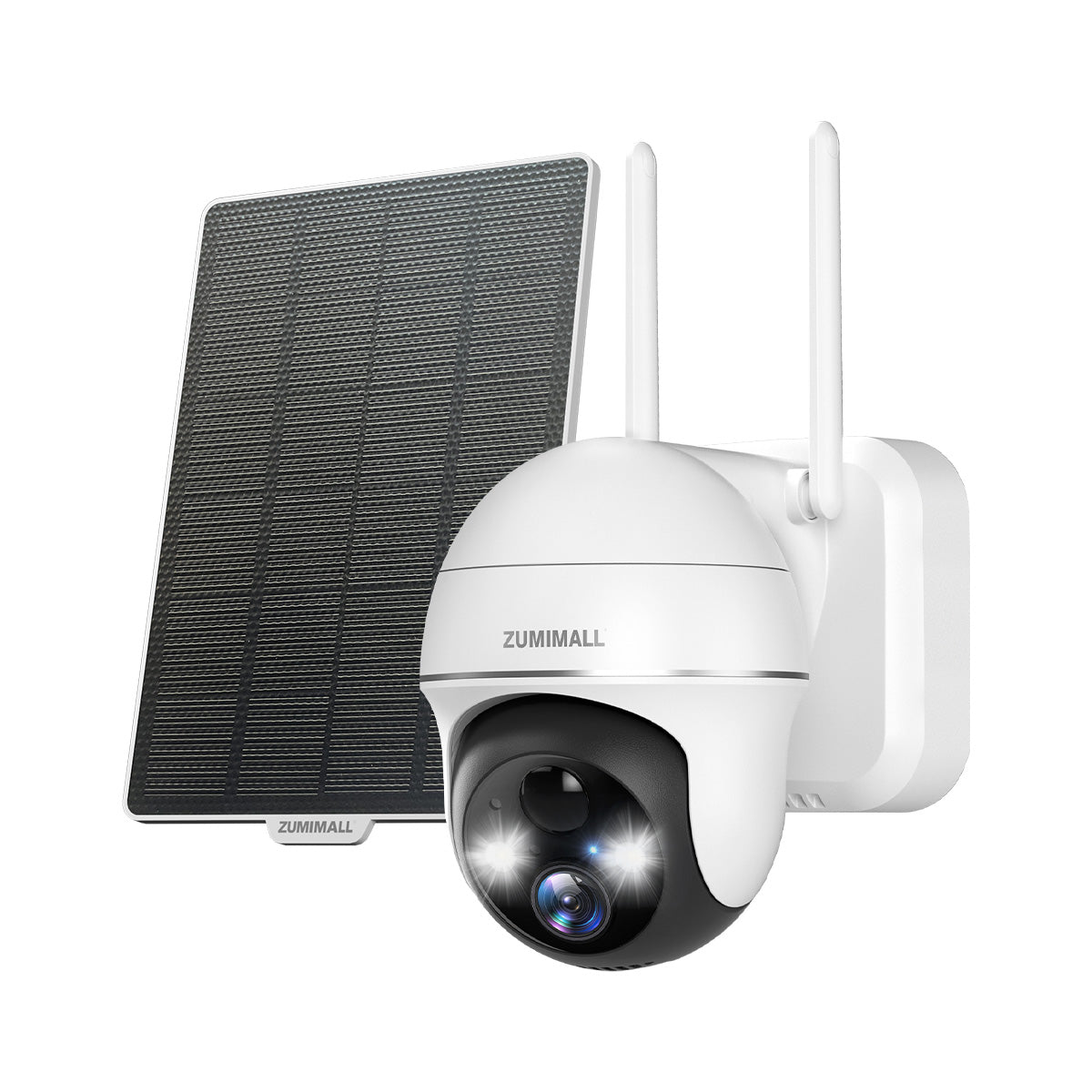
Ein "Gefühl der Sicherheit" zu bewahren, hat für uns oberste Priorität. Wir haben kürzlich eine Anfrage von einem langjährigen Benutzer bezüglich des Scheinwerferverhaltens seiner Kamera erhalten:
Wenn Sie sich in einer ähnlichen Situation befinden, keine Sorge! Die meisten Lichtprobleme hängen eher mit den Sensoreinstellungen als mit einem Hardwarefehler zusammen.
1. Die Logik des Lichts verstehen
Zuerst ist es wichtig zu wissen, wie die intelligenten Sensoren funktionieren. Um Energie zu sparen und präzise Warnungen zu liefern, sind die Scheinwerfer unter Berücksichtigung dieser Bedingungen konzipiert:
- Nur bei Nacht: Die Lichter werden nur ausgelöst, wenn die Kamera erkennt, dass die Umgebung dunkel ist. Wenn es draußen hell ist, bleiben die Lichter aus.
- Bewegungsgesteuert: In Standardmodi blinkt oder schaltet sich das Licht nur ein, wenn eine Bewegungserkennung durch einen Menschen oder ein Fahrzeug ausgelöst wird.
2. Überprüfen Sie Ihre App-Einstellungen (Schritt für Schritt)
Wenn sich Ihre Lichter nicht wie erwartet verhalten, stellen Sie sicher, dass die Funktion "Weißlicht-Warnung" aktiviert ist. Bitte befolgen Sie die Schritte in der folgenden Anleitung:
1 Tippen Sie in den Geräteeinstellungen auf "Alarmverwaltung".
2 Wählen Sie "Audio-Warnung und Blitzlicht".
3 Schalten Sie den Hauptschalter auf EIN.
4 Wählen Sie "Weißlicht-Warnung" als Alarmmethode.

3. Wählen Sie den richtigen Nachtsichtmodus
Das Lichtverhalten bei Nacht hängt vollständig von Ihrem gewählten Nachtsichtmodus ab. Diesen finden Sie unter "Bildeinstellungen".
• Intelligente Sicht (Empfohlen)
Die Kamera zeigt standardmäßig Schwarz-Weiß-Bilder an. Bei Bewegungserkennung schalten sich die weißen Lichter automatisch ein, um Farbbeweise aufzunehmen. Sobald die Bewegung stoppt, schaltet sich das Licht aus, um Energie zu sparen.
• Vollfarb-Nachtsicht
Die warmen Lichter bleiben die ganze Nacht eingeschaltet, um kontinuierlich Farbbilder zu liefern.
• Schwarz-Weiß-Nachtsicht
Die Kamera verwendet ausschließlich Infrarot. Die weißen Lichter schalten sich nicht ein, selbst wenn Bewegung erkannt wird. Wählen Sie diesen Modus, wenn Sie eine diskrete Überwachung bevorzugen.

4. Schneller Hardwaretest über die Vorschauseite
Um zu überprüfen, ob Ihre Lichter physisch noch funktionieren, können Sie sie manuell in Echtzeit testen:
- Öffnen Sie die Seite Live-Vorschau Ihrer Kamera.
- Suchen Sie das "Licht"-Symbol in der Funktionsleiste.
- Tippen Sie darauf, um das Licht manuell einzuschalten. Wenn das Licht in der Vorschau aufleuchtet, funktioniert die Hardware Ihrer Kamera einwandfrei!

Benötigen Sie persönliche Hilfe?
Wir sind immer für unsere Freunde da. Nehmen Sie direkt Kontakt auf und wir bringen Ihre Sicherheit wieder auf Kurs.
Support kontaktieren