Wie füge ich Geräte hinzu?
Befolgen Sie die unten stehenden Schritte, um Ihre ZUMIMALL-Kamera einzurichten.
Jeder Schritt wird durch ein entsprechendes Bild veranschaulicht.
Bedienungsanleitung
1 Wählen Sie die „+“-Taste zum Hinzufügen
2 Wählen Sie eine andere Produktkategorie aus
3 Schalten Sie die Kamera ein
4 Setzen Sie die Kamera zurück
5 Geben Sie das korrekte WLAN-Passwort ein und bestätigen Sie
6 Richten Sie das Kameraobjektiv auf den QR-Code in der App
7 Scannen Sie den QR-Code aus einer Entfernung von 15–25 cm
8 Warten Sie auf die Verbindung
9 Erfolgreich hinzugefügt
10 Installieren Sie die Kamera gemäß den Anweisungen
11 Benennen Sie die Kamera
12 Verwenden Sie die Kamera
Schritt 1
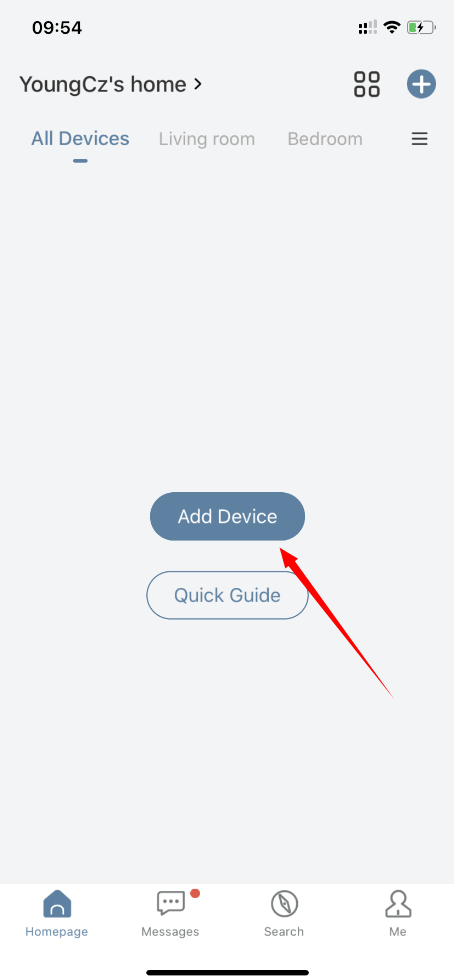
Schritt 2

Schritt 3
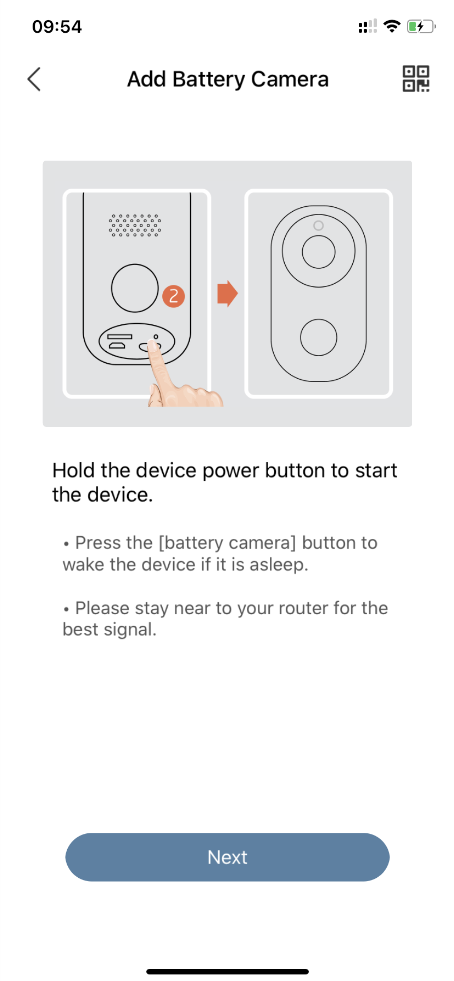
Schritt 4

Schritt 5
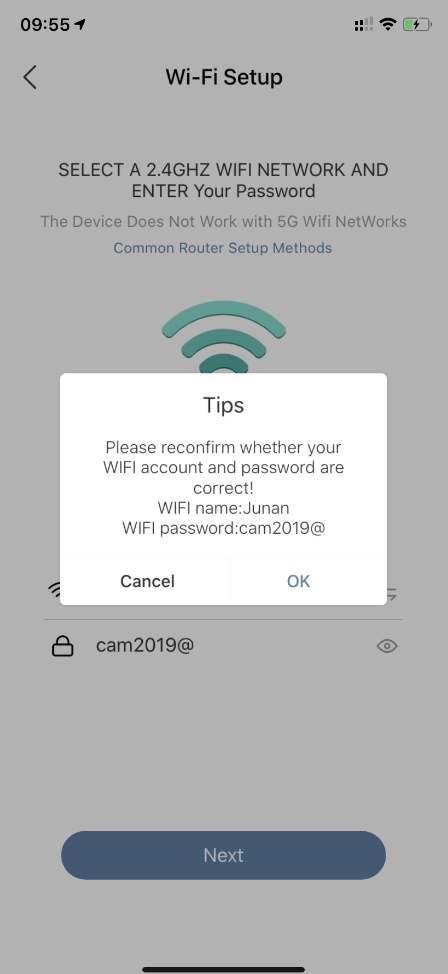
Schritt 6

Schritt 7
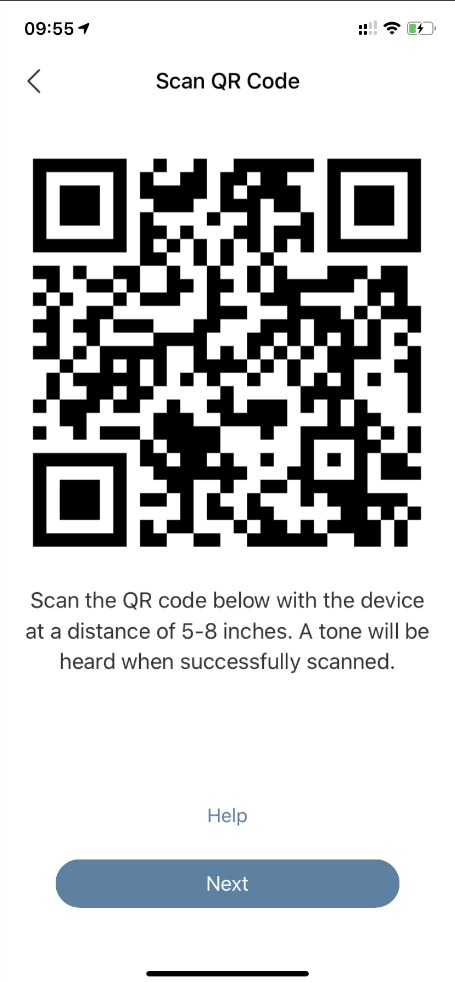
Schritt 8

Schritt 9
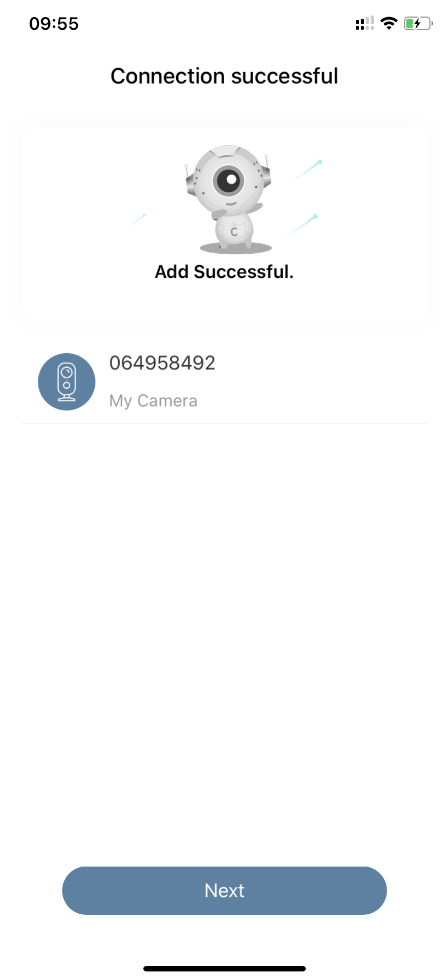
Schritt 10

Schritt 11
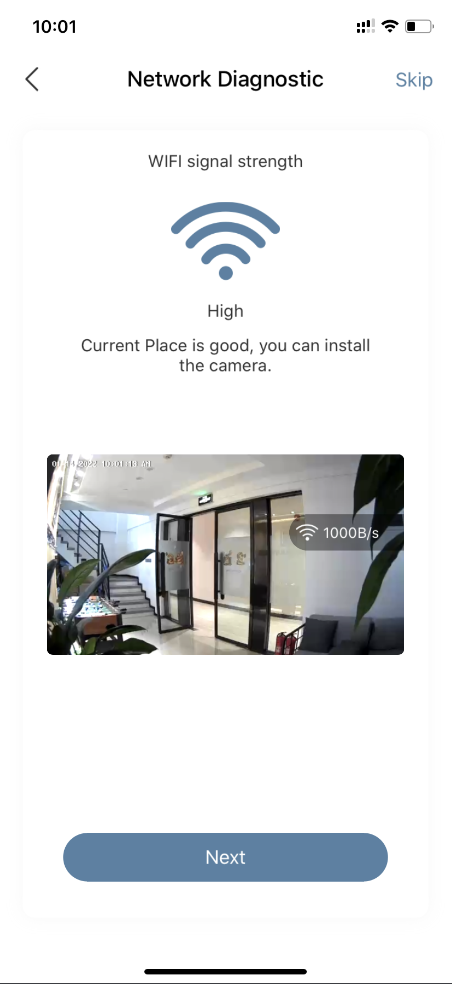
Schritt 12

Schritt 13
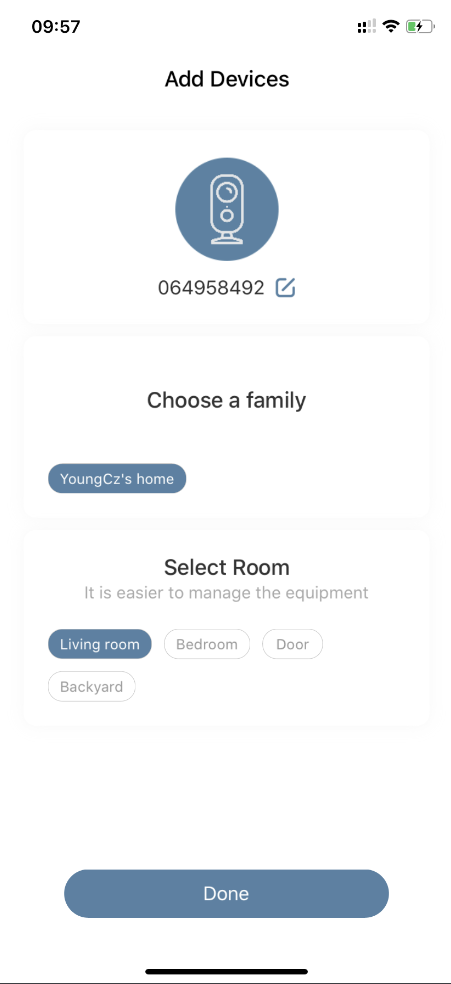
Schritt 14

Explore the ZUMIMALL Lineup

ZUMIMALL No Drilling Battery Camera
Learn More →

ZUMIMALL Plug-in 24/7 Recording Camera
Learn More →

ZUMIMALL Video Doorbell Camera
Learn More →
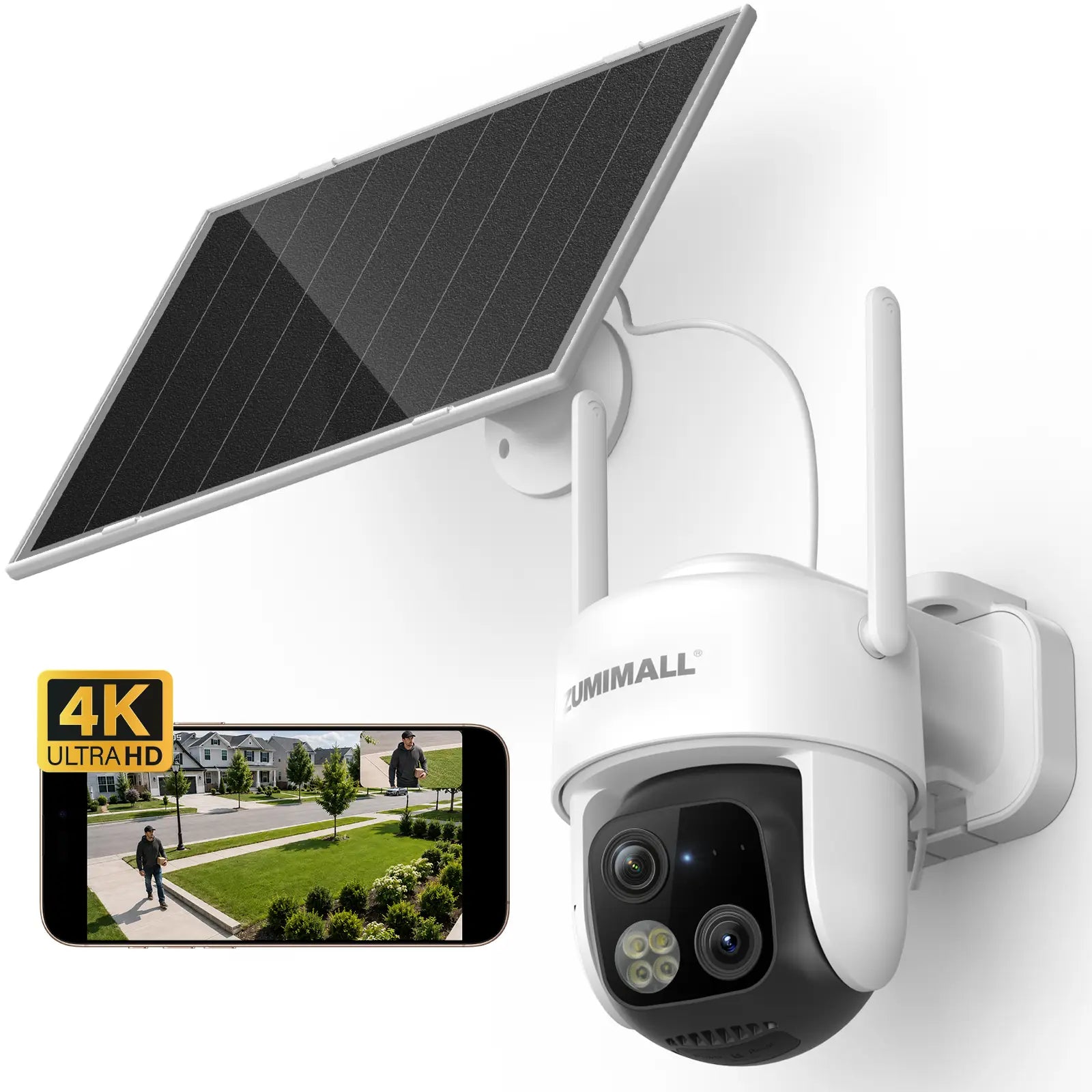
ZUMIMALL 4K AOV Dual Lens Solar Cam
Learn More →

Solar Power Wireless Security Camera
Learn More →

4G LTE Cellular Solar Powered Camera
Learn More →

Outdoor Solar Powered Security Camera
Learn More →

ZUMIMALL Dual Lens Video Doorbell Camera
Learn More →

Outdoor Solar Security Camera
Learn More →
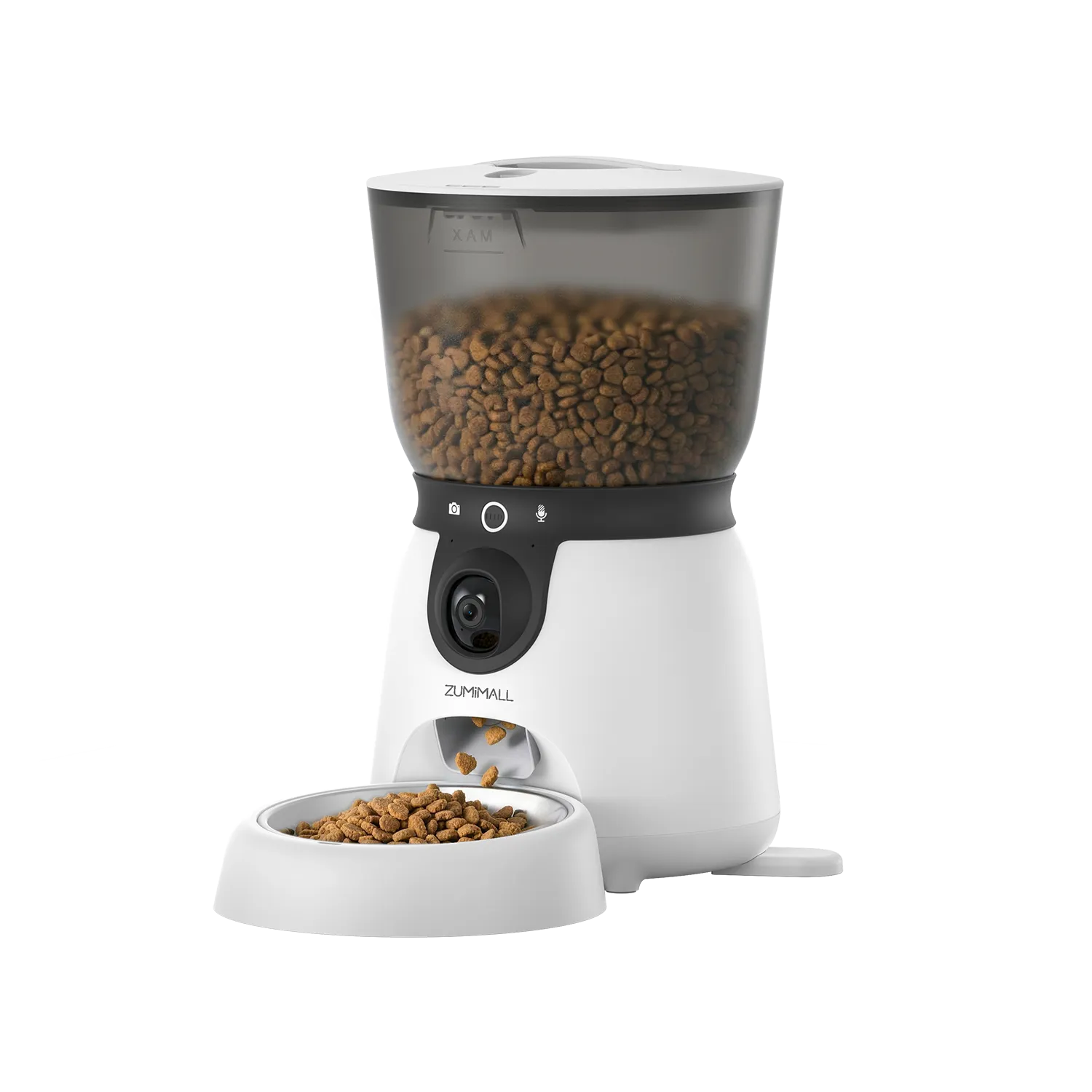
ZUMIMALL Smart Pet Feeder with Camera
Learn More →

Baby/Pet Monitor security Camera
Learn More →

ZUMIMALL Indoor Camera with Laser Light
Learn More →

Outdoor Solar Powered Camera
Learn More →

ZUMIMALL microSD Card
Learn More →

ZUMIMALL 5W Solar Panel
Learn More →