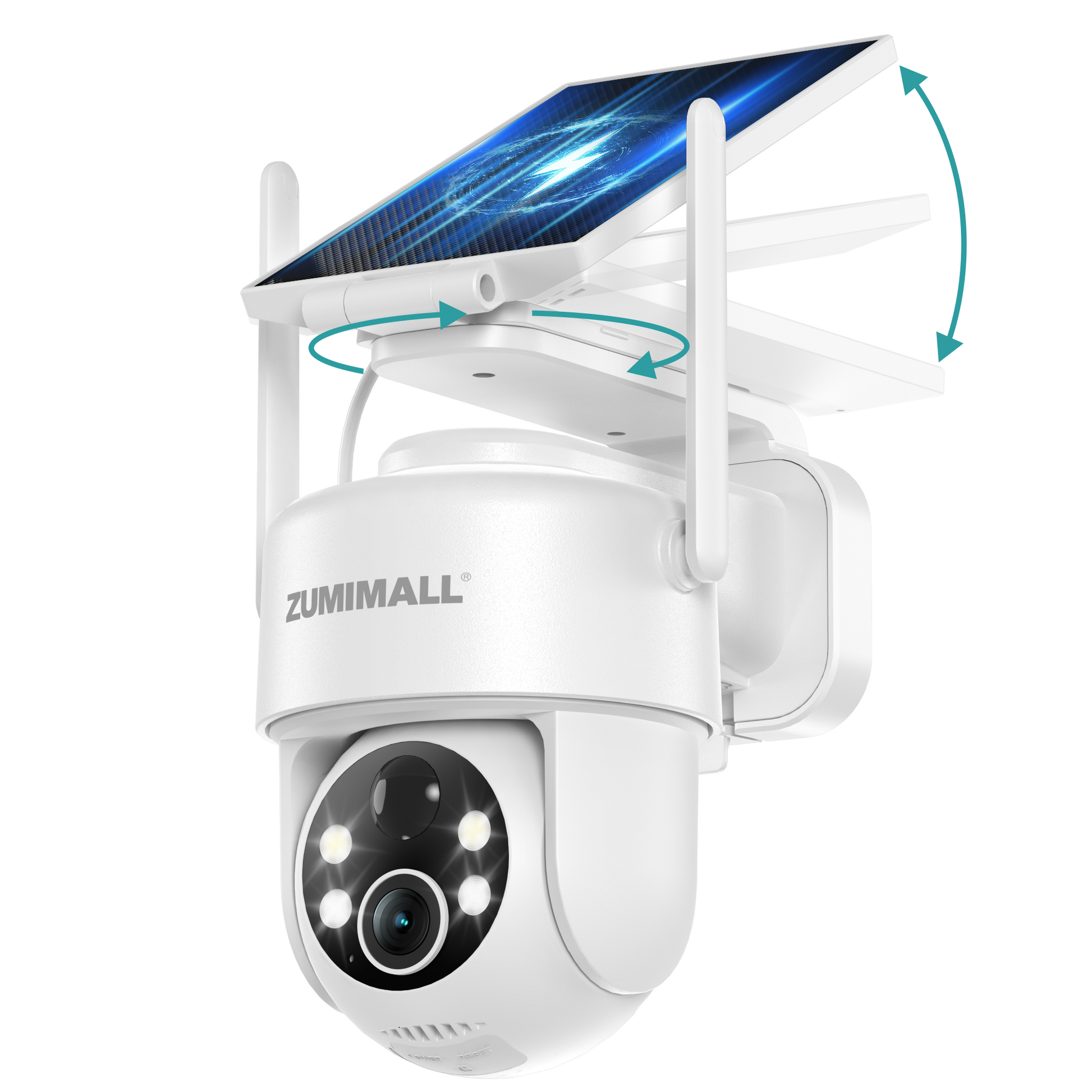
Sie haben das WLAN-Passwort für Ihr Zuhause geändert – und jetzt ist Ihre ZUMIMALL-Kamera offline. Das ist ein häufiges Problem, und die Kamera ist nicht defekt. Ihr fehlen lediglich die Zugangsdaten, um sich wieder mit Ihrem Netzwerk zu verbinden.
Die Lösung ist ganz einfach: Sie müssen die Kamera manuell zurücksetzen und sie mit dem neuen WLAN-Netzwerk verbinden, genau wie bei der Ersteinrichtung. Hier erfahren Sie Schritt für Schritt, wie das funktioniert.
Warum die Kamera nach einer Änderung des WLAN-Passworts die Verbindung verliert
Ihre ZUMIMALL-Kamera speichert den Namen des WLAN-Netzwerks (SSID) und das Passwort, damit sie sich nach einem Stromausfall oder Neustart automatisch wieder verbinden kann. Wenn Sie das WLAN-Passwort an Ihrem Router ändern, versucht die Kamera weiterhin, sich mit dem alten Passwort zu verbinden – und scheitert. Die meisten Kameras bieten keine Möglichkeit, das WLAN-Passwort aus der Ferne zu aktualisieren, daher ist eine manuelle Neukonfiguration erforderlich.
Es gibt keine Möglichkeit, das neue Passwort von der App aus an die Kamera zu „pushen“, solange diese offline ist. Die Kamera muss zurückgesetzt und wie ein neues Gerät erneut hinzugefügt werden.
Stellen Sie sicher, dass Sie Ihr neues WLAN-Passwort kennen und dass Ihr Smartphone mit dem 2,4-GHz-WLAN-Band verbunden ist. ZUMIMALL-Kameras unterstützen in der Regel keine 5-GHz-WLAN-Netzwerke.
Schritt-für-Schritt-Anleitung: Verbinden Sie Ihre Kamera wieder mit dem neuen WLAN
Schritt 1: Entfernen Sie das alte Gerät aus der App
Öffnen Sie die ZUMIMALL-App und suchen Sie die Kamera in Ihrer Geräteliste. Halten Sie das Gerät gedrückt oder öffnen Sie dessen Einstellungen und wählen Sie Gerät entfernen (oder Löschen). Dadurch wird der alte WLAN-Verknüpfungsdatensatz aus Ihrem Konto gelöscht, sodass die Kamera neu hinzugefügt werden kann.
Schritt 2: Setzen Sie die Kamera zurück
Suchen Sie die Reset-Taste am Kameragehäuse. Halten Sie die Reset-Taste bei eingeschalteter Kamera 5 bis 10 Sekunden lang gedrückt. Lassen Sie sie los, wenn Sie den „Boogu“-Hinweiston hören und die Statusanzeige langsam rot blinkt. Die Kamera befindet sich nun im Kopplungsmodus und kann erneut hinzugefügt werden.
Schritt 3: Fügen Sie die Kamera hinzu und geben Sie das neue WLAN-Passwort ein
Kehren Sie zum Startbildschirm der ZUMIMALL-App zurück und tippen Sie auf Gerät hinzufügen. Befolgen Sie die Kopplungsanweisungen auf dem Bildschirm. Wenn die App nach Ihrem WLAN-Passwort fragt, geben Sie Ihr neues WLAN-Passwort ein. Die Kamera verbindet sich mit dem neuen Netzwerk und erscheint wieder in Ihrer Geräteliste.
Halten Sie während der Kopplung Ihr Smartphone, die Kamera und den Router nah beieinander. Ein starkes, stabiles Signal macht die erste Verbindung viel zuverlässiger. Wenn die Kopplung fehlschlägt, bringen Sie die Kamera näher an den Router und versuchen Sie es erneut.
Häufige Probleme und Lösungen
- Kamera wechselt nicht in den Kopplungsmodus: Stellen Sie sicher, dass die Kamera eingeschaltet ist, bevor Sie die Reset-Taste drücken. Halten Sie die Taste lange genug gedrückt – einige Geräte benötigen dafür volle 10 Sekunden. Wenn sie immer noch nicht reagiert, führen Sie einen Neustart durch (Stecker ziehen, 15 Sekunden warten, wieder einstecken) und wiederholen Sie den Vorgang.
- Kopplung mit dem neuen Passwort schlägt fehl: Überprüfen Sie noch einmal, ob Ihr Smartphone mit dem 2,4-GHz-Band und nicht mit dem 5-GHz-Band verbunden ist. Wenn Ihr neues Passwort Sonderzeichen enthält, vereinfachen Sie es vorübergehend, um Kompatibilitätsprobleme auszuschließen.
- Kamera verbindet sich, wird aber als offline angezeigt: Vergewissern Sie sich, dass der Router das 2,4-GHz-Netzwerk ausstrahlt und die Kamera sich in Reichweite befindet. Starten Sie den Router und die Kamera neu und überprüfen Sie anschließend erneut die App.
- WLAN-Passwort vergessen: Sie müssen es vor der erneuten Verbindung der Kamera in den Routereinstellungen oder bei Ihrem Internetanbieter abrufen.
Eine Änderung des WLAN-Passworts bedeutet nicht, dass Sie eine neue Kamera benötigen – ein kurzer Reset und eine erneute Kopplung reichen aus, um wieder online zu gehen.
Löscht das Zurücksetzen der Kamera meine Aufnahmen?
Nein. Das Zurücksetzen der Kamera löscht ihre Netzwerkkonfiguration und Kopplungsinformationen, aber es löscht nicht die auf einer Micro-SD-Karte oder im Cloud-Speicher gespeicherten Aufnahmen. Ihre alten Aufnahmen bleiben erhalten. Aufnahmen gehen nur verloren, wenn Sie die SD-Karte nach der erneuten Verbindung manuell in der App formatieren – verzichten Sie also auf diesen Schritt, es sei denn, Sie möchten die Karte löschen.
Fazit
Wenn sich das WLAN-Passwort für Ihr Zuhause ändert, muss Ihre ZUMIMALL-Kamera zurückgesetzt und mit den neuen Zugangsdaten erneut hinzugefügt werden. Der Vorgang dauert nur wenige Minuten: Entfernen Sie das alte Gerät aus der App, halten Sie die Reset-Taste gedrückt, bis die Anzeige rot blinkt, fügen Sie die Kamera anschließend erneut hinzu und geben Sie Ihr neues WLAN-Passwort ein. Ihre vorhandenen Aufnahmen sind sicher, und Ihre Kamera ist in kürzester Zeit wieder online.
Wenn Sie eine neue Kamera einrichten oder Ihr System erweitern möchten, entdecken Sie das gesamte Sortiment an ZUMIMALL-Sicherheitskameras für den Außenbereich mit zuverlässiger Verbindung und einfacher Einrichtung.
ZUMIMALL-Sicherheitskameras entdecken →Haben Sie Probleme bei der erneuten Verbindung Ihrer Kamera? Hinterlassen Sie unten einen Kommentar – wir helfen Ihnen gerne dabei, sie wieder online zu bringen.
Vervollständigen Sie Ihre Sicherheitsausstattung